云控把管理端搬上了云。设备分散在各地也能收拢到一个网页里,下发脚本、回收数据都在浏览器里完成。
很多人看完云控的功能介绍后,下一步就是“怎么装”。这篇我们就把从零到跑通的完整流程走一遍,包括环境准备、程序安装、数据库配置、进程守护、防火墙放行、设备接入,每一步都不省略。
一、部署前需要准备什么
1. 服务器
一台 Linux 服务器(Ubuntu 18.04 / CentOS 均可),Windows 也能装但推荐 Linux。配置看设备量:几十台手机 2 核 4G 足够,上百台建议 4 核 8G 以上。
2. 必备软件
- MySQL 5.7:存储设备、任务、脚本、数据
- Redis 4:缓存层,设备心跳和实时状态走 Redis
- Supervisor:进程守护,保证云控程序挂了自动重启
- Nginx(可选):反向代理,用于域名配置和 HTTPS
推荐用宝塔面板一键安装以上套件,省去手动编译的麻烦。
3. 云控程序
EasyClick 云控程序是一个 Go 编译的二进制文件(ecloudgo),从官方群文件或网盘下载 zip 包即可。云控 5.5.0 以上版本支持安卓、iOS 脱机版、iOS USB 版、鸿蒙 Next USB 版四端统一接入。
二、安装流程
第 1 步:宝塔安装 MySQL + Redis + Supervisor
进入宝塔面板,软件商店搜索并安装:
- MySQL 5.7(注意版本,MySQL 8.0 有字符集兼容问题,需要额外处理)
- Redis
- Supervisor 进程守护
- phpMyAdmin(管理 MySQL 用)
安装完成后在宝塔首页确认这几个服务状态都是运行中。
第 2 步:上传云控程序
在宝塔文件管理中新建文件夹 /www/wwwroot/ecloudgo,将下载的云控 zip 包上传到这个目录并解压。解压后你会看到 ecloudgo 二进制文件和 config 配置目录。
第 3 步:新建数据库
在宝塔中新建一个数据库:
- 数据库名:
ecloudgo - 用户名:
ecloudgo - 密码:
ecloudgo(生产环境建议改成强密码)
然后进入 phpMyAdmin,给 ecloudgo 用户分配全局权限(编辑权限 → 全选 → 执行)。
第 4 步:编辑数据库配置
进入文件管理,找到 config/config.toml,编辑数据库连接信息:
[database]
link = "mysql:ecloudgo:ecloudgo@tcp(localhost:3306)/ecloudgo?loc=Local&parseTime=true"注意:?loc=Local&parseTime=true 这个后缀不能少,否则数据入库的时间会不对。这是从老版本升级到 5.7.0 以上时最容易踩的坑。
第 5 步:配置进程守护
进入宝塔首页 → Supervisor → 添加进程守护:
- 名称:
ecloud - 运行目录:
/www/wwwroot/ecloudgo - 启动命令:
./ecloudgo
启动后查看日志,如果看到正常监听端口的输出,说明启动成功。
第 6 步:放行端口
云控默认端口是 8098。需要放行两个地方:
- 宝塔安全:放行 8098 端口
- 云服务商安全组:阿里云/腾讯云控制台放行 8098
如果需要 MCP 功能,还要放行 8187 端口(MCP 服务端口)。
第 7 步:访问云控
浏览器打开 http://你的服务器 IP:8098,默认账号 admin,密码 admin123。登录后第一时间改密码。
三、设备接入
云控装好后,下一步是把手机接进来。不同设备类型接入方式不同,但都指向同一个云控地址。
安卓设备
- 打开 EasyClick APP,进入菜单 → 企业云配置
- 填写云控地址(IP:8098 或域名)
- 填写设备编号(和云控后台设备列表的编号保持一致)
- 点击测试链路,成功后重启 APP 即可
如果是正式发布版,在打包时填写云控地址并打企业版本的包,安装后自动连接。
iOS 脱机版
打开 EasyClick 脱机版 APP,进入设置 → 云控设置,输入云控地址和编号,测试成功后重启。
iOS USB 版
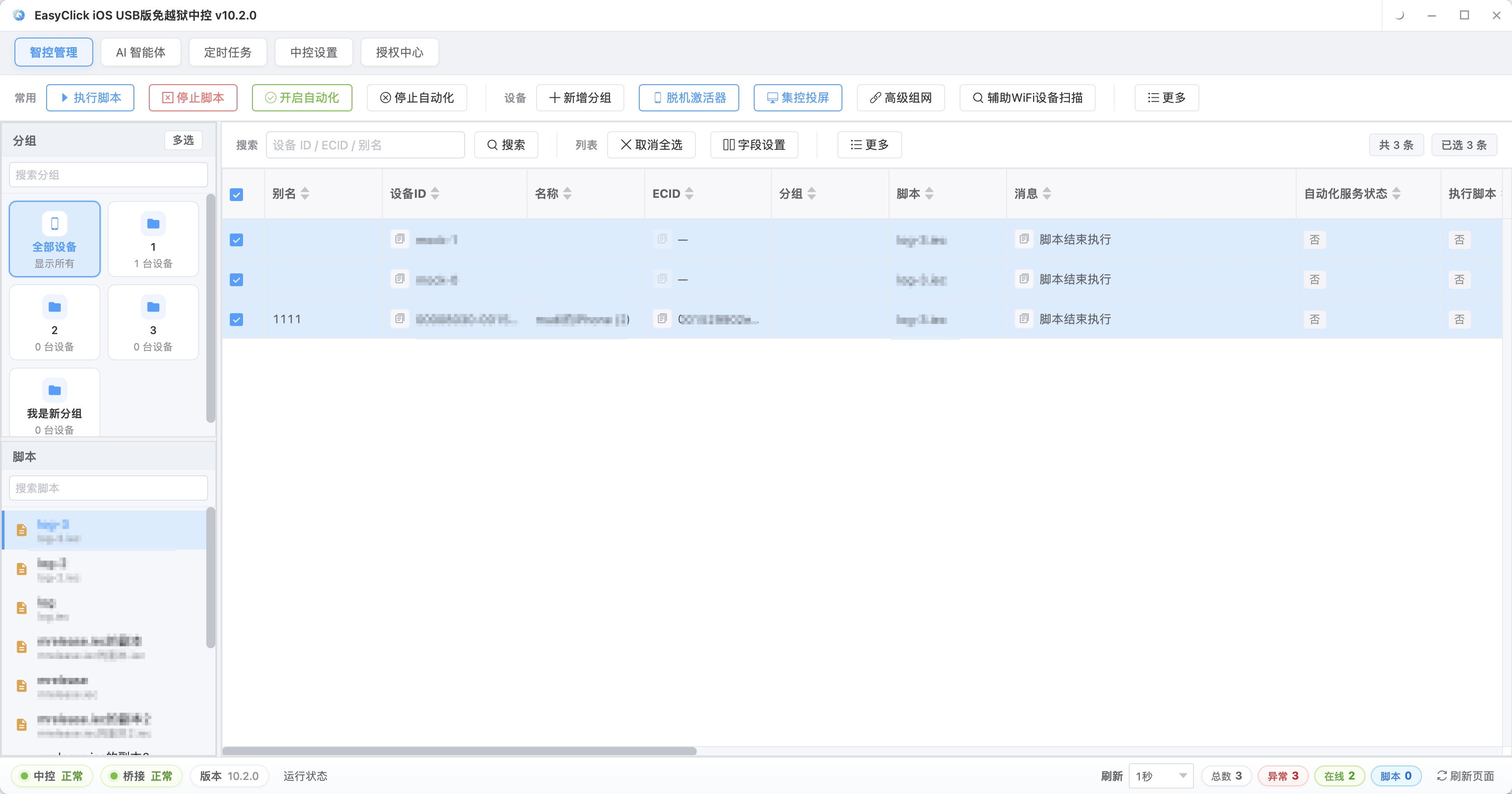
打开 EasyClick iOS USB 版中控,进入中控设置 → 云控地址,填写地址后保存重启。编号默认使用设备 ECID,也可以设置为别名(建议用纯英文+数字)。
鸿蒙 Next USB 版
与 iOS USB 版类似,在中控设置中填写云控地址。编号默认使用设备序列号。
四、常见问题排查
设备连不上云控
- 检查设备网络是否能访问服务器 8098 端口
- 检查设备编号是否和后台一致
- 检查云控程序是否正常运行(Supervisor 状态)
- 调试版出现数字签名错误 → 连接 IDE 运行一次脚本即可
任务不下发
排查顺序:
- 设备是否在线(监控列表能看到设备状态)
- 任务是否配置了“单次”且已执行过
- 脚本是否正确下载(看设备任务日志)
- 如果分配了租户,是否给租户分配了设备量和过期时间
MySQL 8.0 字符集报错
如果 MySQL 版本是 8.0,可能遇到 Illegal mix of collations 错误。解决方案是统一数据库和表的字符集排序规则为 utf8mb4_general_ci。
五、服务器优化(大流量场景)
设备量超过 100 台时,建议做以下优化:
- 运行云控目录下的
./opt.sh系统优化脚本 - Supervisor 配置中增加
minfds=65535(主配置和子配置都加),然后重启云控 - MySQL 适当调大
max_connections(默认 151,建议 500+) - Redis 配置
maxmemory限制并设置淘汰策略
六、升级流程
云控发新版本时,升级步骤:
- 先备份数据库和文件(重要!)
- 上传新的
ecloudgo二进制文件到网站根目录 - 上传新的
config目录内容 - 编辑数据库信息(config.toml)
- 在 Supervisor 中修改为新的二进制文件路径
- 点击重启
升级到 5.7.0 以上版本时,记得在 config.toml 的 database link 后面加 ?loc=Local&parseTime=true。
总结
整个部署流程拆开来看就是:装环境 → 放程序 → 配数据库 → 起进程 → 开端口 → 接设备。最关键的坑有两个:MySQL 字符集问题和 ?loc=Local&parseTime=true 时间配置。这两个踩过一次就记住了。
云控系统支持私有化部署,所有数据都在你自己的服务器上,不经过任何第三方。对于数据安全敏感的团队,这是比 SaaS 方案更放心的选择。装好之后,下一步就可以开始写脚本、建任务、跑自动化了。
想要真实跑起来?
本文介绍的方案均可在 EasyClick 手机自动化平台落地。官网提供完整文档、开发工具与群控云控产品,免费体验。