投屏和群控不是一回事
很多人把投屏直接等同于群控,其实投屏只解决了「看」这一半,另一半要靠鸿蒙自动化脚本来补。你要能看到画面,还得能对画面下手,两件事都成立才叫能控。
鸿蒙的投屏落在鸿蒙中控里,从连机到出画面是一条链:设备连上中控、开启自动化、投屏客户端拉流、主控窗口显示。链上任何一环没通,表现都是黑屏或者点不动。
这篇讲的是鸿蒙 Next(HarmonyOS Next)上的投屏,把这条链拆开:怎么进去、主控和同步操作怎么配、输入怎么走、传图和识字在哪开,以及画面卡了先查什么。
怎么进投屏
新版鸿蒙投屏从中控进,别去单独双击投屏程序,那个入口点开通常会提示要先启动服务。
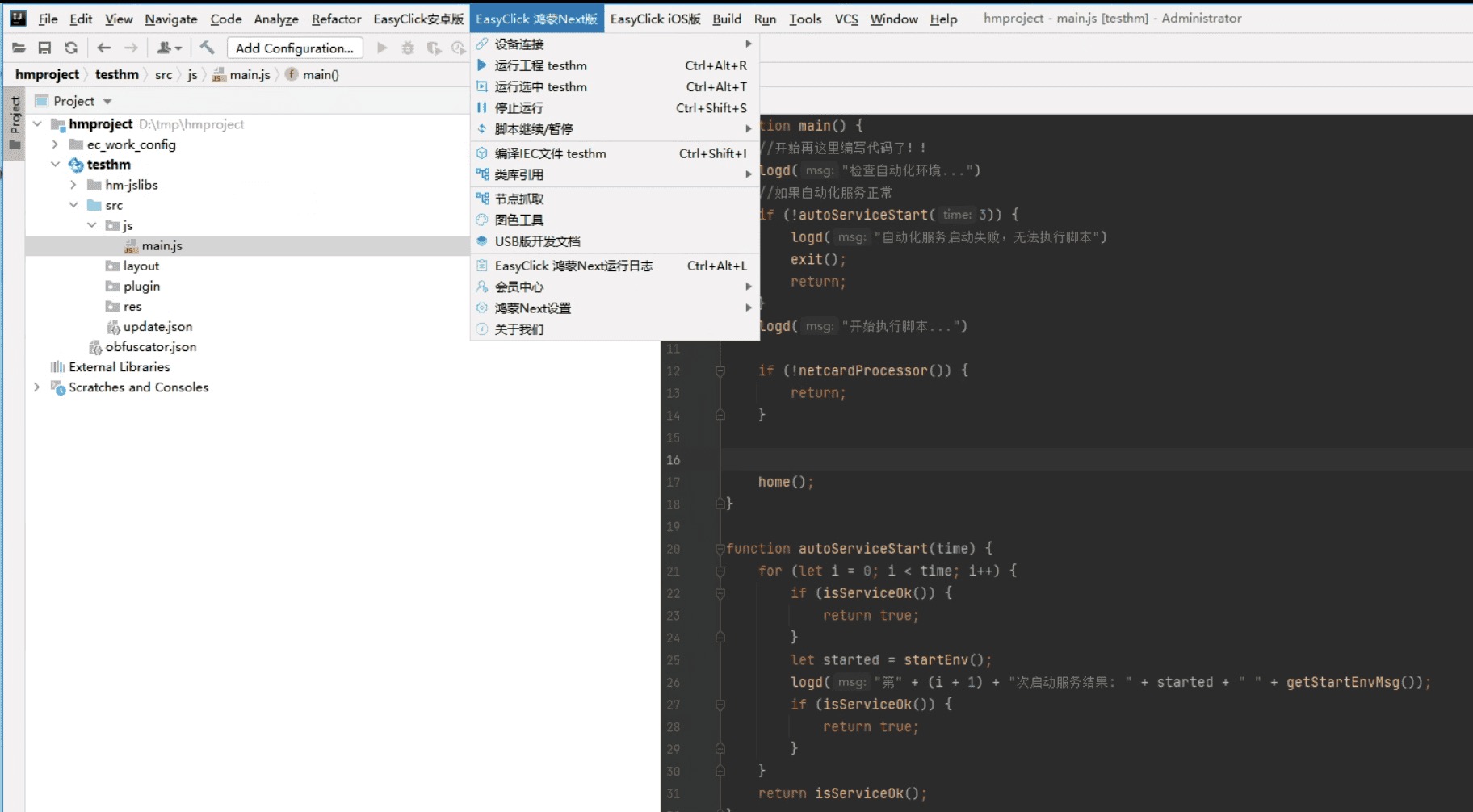
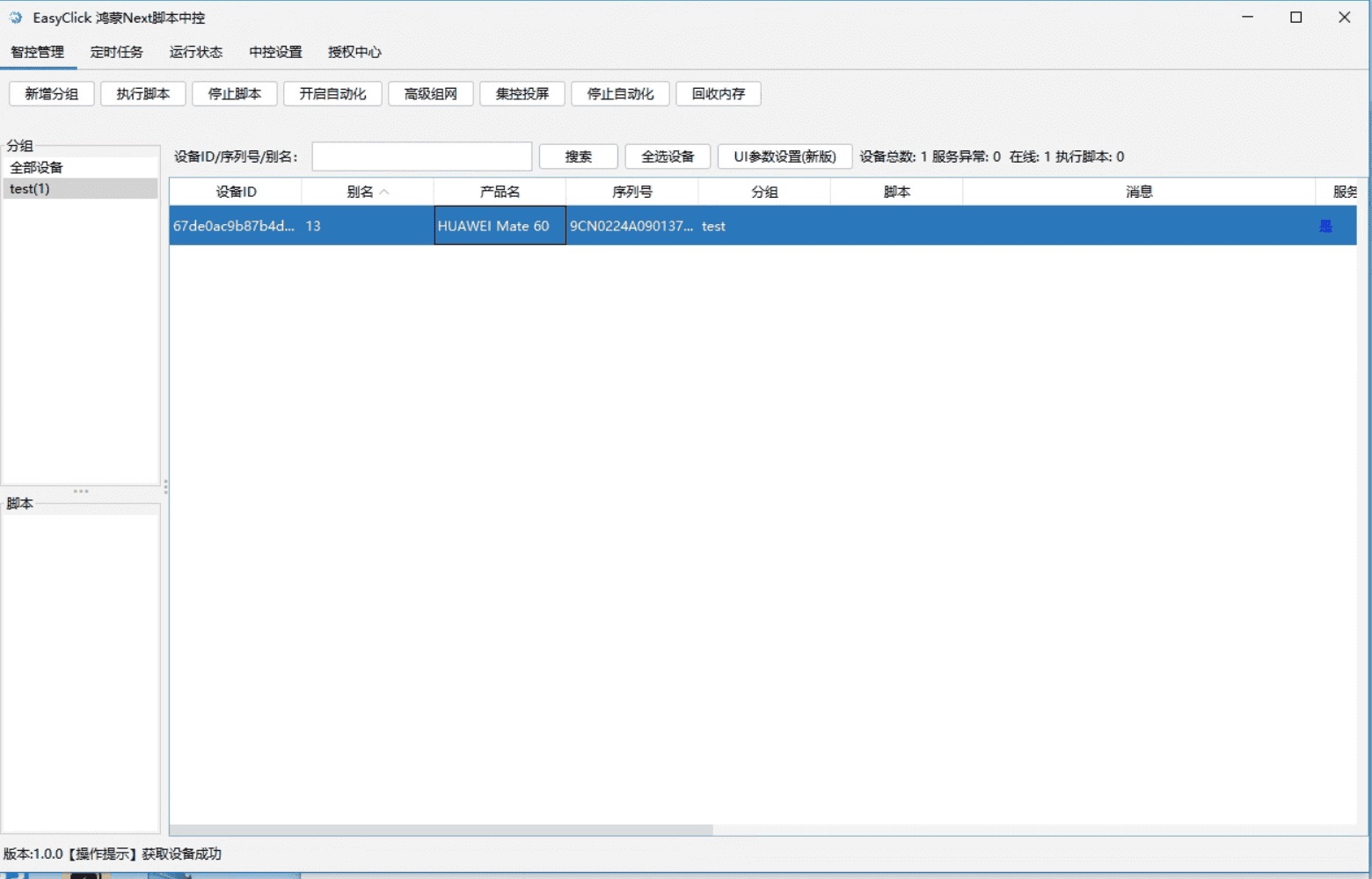
正常路径是:双击 新中控.exe 并登录,确认设备已经在列表里、服务状态是「是」,然后在顶部工具栏点集控投屏,选全新界面。第一次进去会有个新手引导,选白天或黑夜主题就结束。
进去之后界面分四块:左边是工作台和更多,中间是小屏网格,再往右是主控区,系统设置在最边上。日常操作其实只用到前两块加主控区。
投屏前先把场景选对
鸿蒙投屏有个别的平台没有的设计:投屏场景。这个设置决定了手势走哪条通道。
在系统设置的投屏设置里,有三个选项:
| 场景 | 手势方式 | 适用范围 |
|---|---|---|
| USB + 自动化服务 | 代理 | 常规点击和滑动 |
| USB + 蓝牙 HID | 蓝牙 HID | 手势走 ESP32 板 |
| 自定义 | 手动选 | 需要细调参数时 |
默认用第一个就够了。只有当你接了蓝牙板、想让手势从板子发出去时,才切到第二个。选错场景的典型症状是画面正常但点击没反应,所以点不动先回来看这里。
主控和同步操作
小屏网格里,每台设备是一张缩略图。想在电脑上直接操作某台手机,先把它设为主控:小屏右键选设为主控,它就会在大屏区域显示出来。
主控的意义在于,你在这一块画面上做的操作,可以同步到其他设备。侧栏有同步操作开关,打开之后,主控上的点击和滑动会复制到已勾选的设备上。
同步这里最容易踩的坑是两个开关要同时满足:目标设备要勾选,主控标题栏上方的控 / 鼠 / 键三个开关也要按需打开。控是总开关,鼠管鼠标,键管键盘。只开总开关、关着鼠标,滑动就不会同步。
另外「同步随机延迟」这个参数值得调一下。批量同步操作时,如果所有设备在同一毫秒做出完全一致的动作,观感上很别扭,加一点随机延迟更自然。
内容输入走哪条通道
打字这件事鸿蒙投屏给了两种选法:系统默认走代理输入,另一种是跟随 HID。常规场景用系统默认就行,中文、长文本、表情都靠它。
只有你接了蓝牙 HID 键盘、想让按键从板子发出去时,才选跟随 HID。但中文长文本仍然建议切回代理输入——BLE 键盘的键码打英文没问题,打中文会很别扭。
主控区上方有个输入框,可以直接往里敲字发给主控设备,适合临时改个文案、补一条评论这种场景。
传图、传视频和识字
侧栏工作台里有几个常用工具,做批量发布的人用得上。
传图片和传视频支持按设备选文件夹批量上传,不用一台一台点。小屏右键里也有同样的入口。
OCR 识字在中控 3.1.0 以上可用,引擎是 PPOCR-v6。在系统设置里选好引擎,可以顺手勾上「识别后释放资源」,再在小屏右键选识别屏幕文字。它的用途主要是核对——比如批量发布完,识别一下画面确认文案真的填进去了。
话术回复在多选小屏后右键就能进,多设备话术适合客服场景。这些工具不需要写鸿蒙脚本,纯靠界面就能操作,是鸿蒙群控里门槛最低的一部分。
画面卡了先查什么
投屏卡顿的成因基本都在链路上,不在软件本身。排查顺序建议这样走:
先看网络。带宽够不够、有没有丢包、无线环境有没有干扰,这三项占了大头。局域网内优先用有线连接,无线场景注意路由器的带机量。
再看设备端。设备正在跑重负载任务时,编码推流会变慢,画面自然跟着卡。
最后看电脑侧。同时拉几十路流对显卡和 CPU 有要求,侧栏里有个「分组切换节省流量」的选项,切走的分组会停止拉流,能省不少资源。
还有一个容易被忽略的设置:小屏分辨率。小屏网格只用来瞄一眼状态的话,没必要按主屏的分辨率拉流,降下来会明显顺一些。
关于 EasyClick:手机自动化 AI 智能体平台,覆盖安卓免 root、iOS 免越狱、鸿蒙 Next 三大生态,提供脚本开发、苹果群控、本地中控投屏与云控系统。→ 了解全部产品
想要真实跑起来?
本文介绍的方案均可在 EasyClick 手机自动化平台落地。官网提供完整文档、开发工具与群控云控产品,免费体验。