AI 智能体操作手机,指的是你用人话说要做什么,模型自己拆成一步步点击和输入,再驱动真机执行。
写手机自动化脚本的门槛,卡住过很多人:要懂代码、懂 API、懂图色识别参数、懂设备通信。而 iPhone 自动化更是“难上加难”——越狱环境复杂、签名分发麻烦,很多需求明明很简单,就是没人会写。
AI 智能体 + AI 对话,正在把这件事变成“说人话就行”。这篇文章带你实操 AI 对话驱动 iPhone 自动化:界面怎么用、怎么说需求、能执行哪些操作、没配大模型怎么办。
一、AI 对话长什么样:打开就是对话页
打开 AI 智能体,默认就是 AI 对话 页。界面分四个区域:
| 区域 | 内容 |
|---|---|
| 上方工具栏 | 连接状态、模型配置、历史会话、任务面板、设置、工作流编辑、新会话、CLI/MCP 集成 |
| 左侧 | 选设备 + 工作流库(卡片列表,可运行、可编辑) |
| 中间 | 聊天记录,支持多个对话标签(每个标签可独立选模型) |
| 下方 | 输入框,已配大模型时可选本会话用哪个模型 |
顶部可以在 「对话」 和 「工作流编辑」 之间切换:对话适合临时性需求,编辑器适合固化可重复流程。
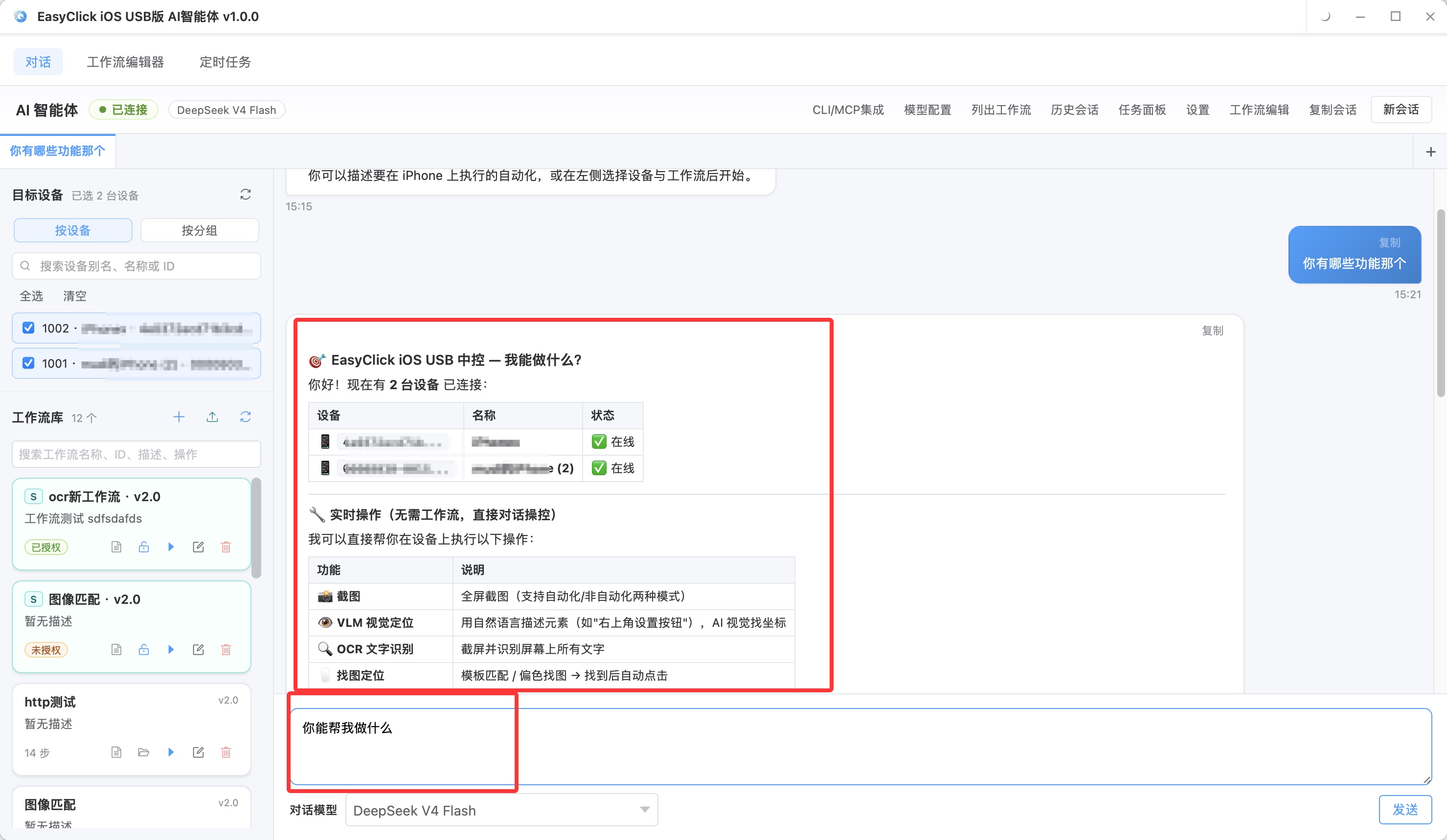
这就是实际的对话界面。在底部输入框用中文描述你的需求,比如「帮我在第三台 iPhone 上打开 Safari」,AI 就会理解意图并自动执行。每条消息都会记录在中间聊天记录区,随时可以翻回来看。
二、怎么用:三步上手
- 左侧勾选设备(没选的话,AI 会追问要在哪台手机上操作);
- 在输入框用中文说需求,按 Enter 发送(Shift + Enter 换行);
- 等 AI 回复;需要执行时会创建任务,到 任务面板 看进度。
就是这么简单。没有脚本、没有代码、没有参数表。
三、可以这样对 AI 说
对话的本质是“自然语言映射到自动化能力”。常用的说法分几类:
3.1 基础操作
- 「帮我在第一台手机上打开 Safari」
- 「现在有哪些自动化可以跑?」
- 「运行登录流程」
3.2 截图与 OCR
- 「无自动化截图 看看当前界面」:设备连上即可,不用开自动化环境
- 「自动化截图 保存当前画面」,需先启动自动化环境
- 「识别屏幕文字,看看有没有登录按钮」
- 「无自动化 OCR 把屏幕上文字读出来」
3.3 图色找图
- 「无自动化找图,用模板 btn_ok.png 找按钮」,需事先准备好模板路径
- 「用 视觉定位 找右上角设置按钮」,需配置 VLM 模型
AI 会用中文回复;信息不够时会追问,不会乱编不存在的流程名。
四、能调用的能力:截图、OCR、找图、视觉定位
AI 对话与工作流编辑器使用同一套能力名称,记住这张表就够了:
| 说法 | 含义 | 要不要开自动化 |
|---|---|---|
| 无自动化截图 | Bridge 直截全屏 | 不用 |
| 自动化截图 | Agent 服务截全屏 | 要 |
| 无自动化 OCR | Bridge 截屏 + 识文字 | 不用 |
| 自动化 OCR | Agent 截屏 + 识文字 | 要 |
| 无自动化找图 / 自动化找图 | OpenCV 模板匹配 | 按环境 |
| 无自动化偏色找图 / 自动化偏色找图 | 透明/偏色小图匹配 | 按环境 |
模板路径、区域裁剪、中心点提取等复杂配置,建议在工作流编辑器里用找图预览完成。对话里看图找按钮的能力不如编辑器完整,固定图标用工作流更稳。
五、左侧工作流库:把对话沉淀成流程
左侧的工作流库列出保存的主流程(子流程在编辑器里看),每张卡片支持:
| 操作 | 说明 |
|---|---|
| 运行 | 在已选设备上立刻执行(需先选设备) |
| 编辑 | 打开工作流编辑器修改 |
| 打开文件夹 | 打开该流程文件所在目录(备份用) |
| 删除 | 删除这条流程 |
| 新建 | 创建空白流程 |
上方搜索框可按名称、说明过滤。好用的对话,值得固化成工作流。对话里验证过的操作,在编辑器里拖成可视化流程,就能反复运行、批量调度。
六、没配大模型怎么办
如果还没配置 API 密钥,AI 对话只能输入固定指令:
| 输入 | 作用 |
|---|---|
list workflows |
列出所有工作流 |
run 工作流 ID |
在已选设备上运行;可带设备 ID |
功能受限,但至少能“跑”起来。还是建议按快速开始配好大模型(DeepSeek、OpenAI 等均支持),体验自然语言驱动。
七、小提示
- 聊天记录自动保存,下次可从历史会话打开继续聊;
- AI 回复逐字显示,等不及可以点取消;
- 每个对话标签可以选不同的模型,方便对比效果;
- 对话前确认 USB 设备授权 与 运行环境(自动化环境 / 蓝牙 / OTG),否则执行类操作会失败。
八、总结
AI 对话驱动自动化的价值,一句话总结:把“写脚本”变成“说需求”。
- 上手极快:三步上手,选设备、说需求、看进度;
- 能力完整:截图、OCR、找图、偏色找图、视觉定位、跑工作流,一应俱全;
- 安全可控:AI 不编造流程、信息不足会追问,执行有任务面板可监控;
- 由浅入深:对话验证 → 工作流固化 → 批量调度,一条成长路径清晰可见。
如果你是 iPhone 自动化用户,之前因为“不会写脚本”被劝退,现在可以换个姿势了,不用写代码,直接开口说就行。
想要真实跑起来?
本文介绍的方案均可在 EasyClick 手机自动化平台落地。官网提供完整文档、开发工具与群控云控产品,免费体验。